Handleidingen
TiviMate instellen: zo haal je alles uit de app
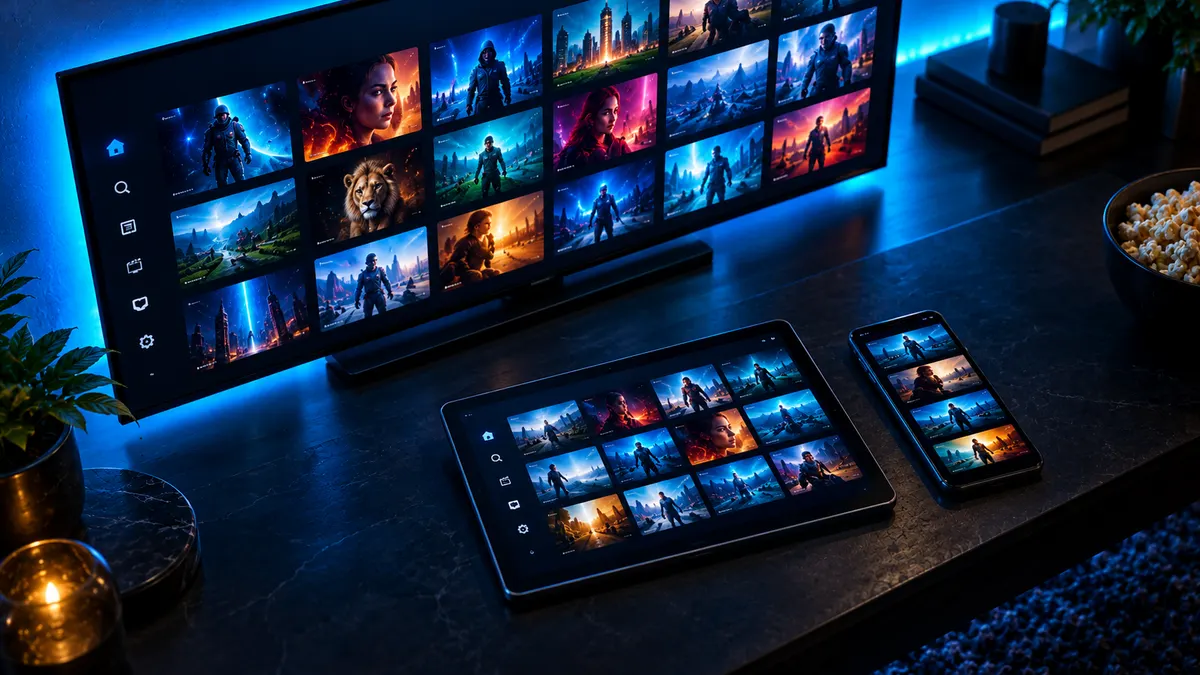
Vraag Android TV-gebruikers naar hun favoriete IPTV-app en de kans is groot dat je één naam hoort: TiviMate. De app staat bekend om zijn overzichtelijke tv-gids, bliksemsnelle zapervaring en de vele mogelijkheden om alles naar je hand te zetten. In deze gids installeren we TiviMate van nul, stellen we de belangrijkste opties goed in en behandelen we de vragen die daarbij het vaakst opduiken.
Goed om te weten: TiviMate is een onafhankelijke app van een externe ontwikkelaar en niet verbonden aan Flixtvott. Je gebruikt je eigen abonnementsgegevens binnen de app.
Voor welke apparaten is TiviMate geschikt?
TiviMate is gebouwd voor het grote scherm en draait op Android TV, Google TV en Amazon Fire TV — dus op Android-tv’s van onder andere Sony, Philips en TCL, op de Fire TV Stick en op vrijwel elk Android IPTV kastje (waaronder populaire modellen met Google TV).
Waar TiviMate niet op draait: iPhone en iPad, Samsung- en LG-tv’s (Tizen/webOS) en gewone Android-telefoons (daar is alleen een beperkte companion-versie). Kijk voor die apparaten naar IPTV Smarters Pro of SmartOne.
Wat heb je nodig?
- Je Xtream-gegevens: serveradres, gebruikersnaam en wachtwoord — je ontvangt ze van ons na je bestelling of gratis test.
- Een apparaat met Android TV / Google TV / Fire TV en een stabiele internetverbinding.
Stap 1: installeer TiviMate
Open de Google Play Store op je Android TV of Google TV en zoek naar “TiviMate IPTV Player”. Op de Fire TV Stick vind je de app in de Amazon Appstore. Installeer en open de app — je komt direct in de setup-wizard terecht.
Staat de app niet in de store van je apparaat? Dan draait je kastje waarschijnlijk “gewoon” Android in plaats van Android TV. TiviMate is daar niet voor gemaakt; gebruik in dat geval IPTV Smarters Pro.
Stap 2: voeg je afspeellijst toe
- Kies Add playlist en daarna Xtream Codes login (aanbevolen — je krijgt er automatisch de tv-gids bij).
- Vul het serveradres, je gebruikersnaam en wachtwoord in.
- Bevestig, geef de afspeellijst een herkenbare naam en laat TiviMate de zenders inladen.
De app haalt vervolgens automatisch de bijbehorende EPG binnen. De allereerste keer kan het laden van gids en logo’s een paar minuten duren — dat is normaal en gebeurt daarna op de achtergrond.
Stap 3: de instellingen die het verschil maken
TiviMate blinkt uit in personalisatie. Dit zijn de aanpassingen die wij iedereen aanraden:
- Favorietenlijst — houd je vaste zenders vast (lang indrukken → Add to favorites) en maak er een eigen groep van. Nooit meer scrollen door honderden zenders.
- Groepen opschonen — verberg via Settings → Playlists → jouw playlist → Manage channel groups alle categorieën die je nooit kijkt. Dit is de grootste kwaliteitsverbetering in vijf minuten.
- Gids-indeling — pas via Settings → TV Guide het aantal rijen, de tijdspanne en de grootte aan. Meer rijen = meer overzicht op een grote tv.
- Zap-gedrag — stel in dat cijfertoetsen direct naar een zendernummer springen, en dat OK de gids opent in plaats van meteen te zappen (of andersom — net wat je van je oude decoder gewend was).
- Update-interval — laat playlist en EPG dagelijks automatisch verversen via Settings → Playlists, op een tijdstip dat je toch niet kijkt (bijv. 05:00).
- Buffer — bij een enkele haperende zender kan het iets verhogen van de bufferinstelling (Settings → Player) net het verschil maken.
Gratis versie of premium?
De gratis versie speelt zenders prima af, maar mist juist de functies waarvoor mensen TiviMate kiezen: favorieten, opnemen, meerdere afspeellijsten, het aanpassen van de gids en de zoekfunctie. De premium-versie kost enkele euro’s en wordt door de ontwikkelaar via een eigen betaalsysteem aangeboden (eenmalig of als abonnement, voor meerdere apparaten tegelijk).
Ons eerlijke advies: begin gratis, en beslis na een week. Kijk je dagelijks via TiviMate, dan is premium de kleine investering vrijwel altijd waard — het is het verschil tussen “het werkt” en “het werkt precies zoals ik wil”.
Veelvoorkomende problemen
De EPG blijft leeg. Ga naar Settings → Playlists → jouw playlist → Update en ververs handmatig; controleer ook of de EPG-bron aan staat (Settings → EPG). Bij de Xtream-loginmethode wordt de gids normaal automatisch gekoppeld — heb je met een losse M3U-link ingelogd, vraag ons dan even om de bijbehorende EPG-URL.
Zenders bufferen. Test eerst je internetsnelheid op het apparaat zelf (er zijn speedtest-apps voor Android TV). Zit je op 2,4GHz-wifi, stap dan over op 5GHz of een netwerkkabel — dat lost in onze ervaring de ruime meerderheid van de haperingen op. Probeer daarna eens een andere decoder-instelling: Settings → Player → Decoder (hardware vs. software).
Zenderlogo’s of -nummers kloppen niet. Ververs de playlist handmatig, en controleer of je per ongeluk twee playlists tegelijk actief hebt — dat geeft dubbele nummeringen.
Premium gekocht, maar niet actief op mijn tweede apparaat. De premium-licentie van TiviMate is aan een account/apparaatlimiet gebonden — controleer in de app onder Settings → Premium of je op beide apparaten met hetzelfde account bent gekoppeld.
De app staat niet in de Play Store. Zie stap 1: op kastjes met “gewoon” Android is TiviMate niet beschikbaar. IPTV Smarters Pro is daar het beste alternatief.
TiviMate of een andere app?
- Dagelijkse kijker op Android TV / Fire TV → TiviMate, zonder twijfel. De gids en zapsnelheid zijn ongeëvenaard.
- Eén app op ál je apparaten (ook telefoon/iPad) → IPTV Smarters Pro.
- Samsung of LG Smart TV → SmartOne.
Het volledige overzicht met vergelijkingstabel vind je op onze IPTV apps-pagina.
Eerst proberen met echt beeld
Een IPTV-speler beoordeel je pas goed met een echte, volle afspeellijst en een gevulde tv-gids. Vraag een gratis IPTV test aan bij Flixtvott en stel TiviMate meteen in met werkende gegevens — binnen een kwartier kijk je met een complete Nederlandse EPG. Vragen tijdens het instellen? Via WhatsApp denken we direct met je mee.